
En este tutorial vamos a ver como instalar en nuestro ordenador un servidor local de php, MySQL y phpMyAdmin para poder desarrollar nuestras aplicaciones en php, con bases de datos y demás.
Utilizaremos XAMPP (antes llamado LAMPP).
¿Qué es XAMPP (antes LAMPP)?
XAMPP es un servidor, que yo utilizo para desarrollar aplicaciones en php y con conexión a base de datos sql, que antes se conocía como LAMPP (Linux + Apache + MySQL + PHP + Perl) pero por algunos problemillas con el nombre ahora se llama XAMPP.
Está liberado bajo la licencia GNU y actúa como un servidor Web libre, fácil de usar y capaz de interpretar páginas dinámicas.
Más información en Wikipedia
Instalando XAMPP en Ubuntu
El proceso es sencillísimo.
1.- Nos descargamos la última versión:
Descarga XAMPP para Ubuntu
Actualmente la 1.7.2
2.- Una vez descargado, nos vamos a Aplicaciones -> Accesorios -> Terminal y escribimos:
sudo tar xvfz xampp-linux-1.7.2.tar.gz -C /opt
Nos pide nuestra contraseña, la ponemos.
Y ya tenemos instalado XAMPP en /opt/lampp.
Iniciando XAMPP
Para iniciar XAMPP abrimos una terminal, como indicamos en el paso 2 y escribimos:
/opt/lampp/lampp start
Si todo ha ido bien, debemos ver esto
Starting XAMPP for Linux 1.7.2...

XAMPP: Starting Apache with SSL (and PHP5)...

XAMPP: Starting MySQL...

XAMPP: Starting ProFTPD...

XAMPP for Linux started.
Pues nada, ya tenemos XAMPP iniciado.
Cada vez que iniciemos nuestro ordenador, tendremos que hacer esto para desarrollar nuestras aplicaciones. Esto es un poco royo, asi que vamos a configurarnos un par de accesos directos a la interfaz gráfica que gestiona XAMPP, y que se abre escribiendo en la Terminal:
sudo /opt/lampp/share/xampp-control-panel/xampp-control-panel
1.- Acceso directo en el escritorio:
Hacemos click con el botón derecho del ratón en el escritorio y le damos a Crear un lanzador y escribimos:
Tipo: Aplicación
Nombre: XAMPP
Comando: gksudo “python /opt/lampp/share/xampp-control-panel/xampp-control-panel.py” comillas incluidas
Comentario: XAMPP
Y le damos a aceptar.
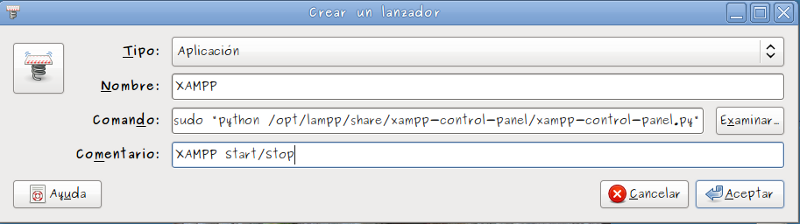
Ya tenemos el lanzador en el Escritorio. Doble click con el ratón, nos pedirá la contraseña y nos saldrá el Administrador gráfico de XAMPP, y le damos a START XAMPP.
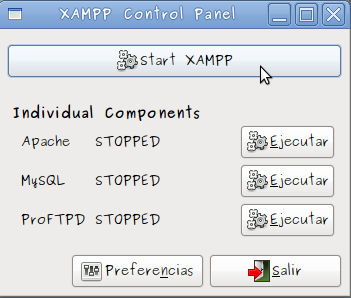
Y ya tenemos nuestro XAMPP iniciado.
2.- Acceso directo en el menú Aplicaciones:
Botón derecho en el icono de Ubuntu, al lado de Aplicaciones.
Editar los menús.
Elegimos donde. Yo por ejemplo lo he metido en Programación, pero igual no lo tenéis asi que podéis ponerlo en Oficina, o directamente ahí. Seleccionado el sitio, pulsamos Elemento nuevo.
Y hacemos lo mismo que en el Acceso directo al Escritorio:
Tipo: Aplicación
Nombre: XAMPP
Comando: gksudo “python /opt/lampp/share/xampp-control-panel/xampp-control-panel.py” comillas incluidas
Comentario: XAMPP
Y le damos a aceptar.
Nos vamos al menú Aplicaciones donde lo hemos creado y hacemos doble click con el ratón, nos pedirá la contraseña y nos saldrá el Administrador gráfico de XAMPP, y le damos a START XAMPP.
3.- Icono para los accesos directos
Podéis ver como personalizar el icono de los accesos directos en este tutorial a partir del punto 8.-
Os dejo la imagen aquí del icono aquí:

Click con el botón derecho del ratón, guardar imagen como.
Testeando y desarrollando programas php con XAMPP en Ubuntu
Vamos a comprobar que todo funciona.
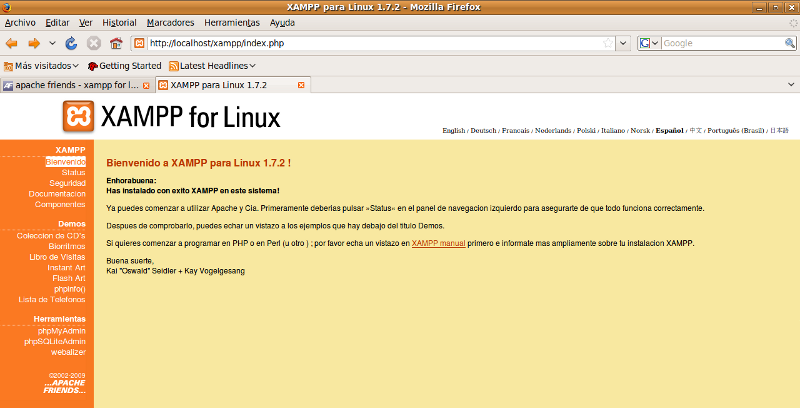
Abrimos un navegador web, IceCat o Firefox y escribimos en la barra de direcciones:
http://localhost
Si todo ha ido correctamente, nos sale esta pantalla de bienvenida a XAMPP
http://localhost/phpmyadmin
Y veremos phpMyadmin donde podremos crear nuestras bases de datos, gestionarlas y demás.
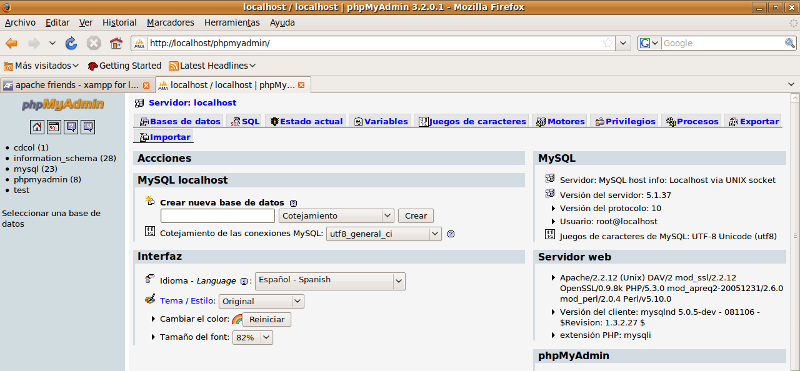
Y ya tenemos nuestro servidor local para programar en php con bases de datos.
Primera aplicación con XAMPP
Para que nuestros ficheros php sean interpretados por el navegador web desde http://localhost, debemos guardarlos en la carpeta
/opt/lampp/htdocs
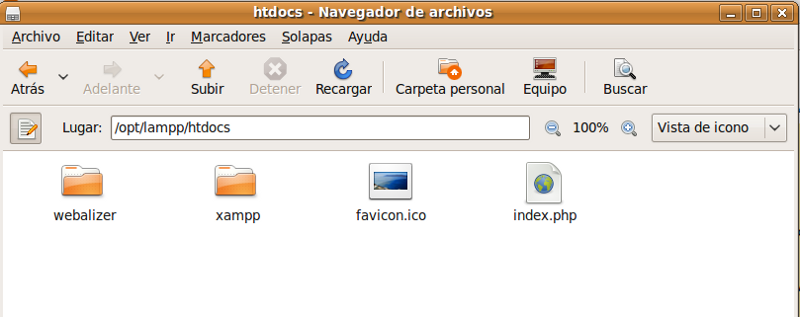
Asi si creamos un fichero prueba.php, con el codigo (os mostrará toda la información de php en vuestro sistema) y lo guardamos en /opt/lampp/htdocs accederemos a el escribiendo http://localhost/prueba.php en el navegador web.
Si creamos una carpeta y dentro ficheros php, por ejemplo /opt/lampp/htdocs/carpeta/fichero.php accederemos escribiendo en el navegador
http://localhost/carpeta/fichero.php
Nota: Para crear ficheros y carpetas en el directorio /opt/lampp/htdocs debemos tener permisos de root. Para ello vamos a una terminal y escribimos
sudo nautilus /opt/lampp/htdocs
Metemos nuestra contraseña y listo, ya podemos crear, modificar y borrar carpetas y ficheros php.
Hasta aquí este tutorial. Espero que sea de utilidad.
Y compartid lo que hagáis en php con licencia GNU 😉

19 comentarios
Muchas gracias…
De todas las que he seguido es la única que ha funcionado.
Muy buen tutorial. Ha funcionado a la perfeccion.
simple y efectivo, personas como tu hacen que no decaiga mis ganas de aprender, enhorabuena y gracias (ya esta la versión 1.7.3a al que le interese). saludos de un aprendiz
Gracias por vuestros comentarios.
Un saludo.
Lo primero gracias por el tutorial, pero tengo que decir que tengo problemas!! he instalado correctamente xampp en ubuntu 9.10 pero al lanzarlo (lampp start) me sale lo siguiente :
lampp: command not found
Por supuesto lo hago como root. Si alguien me puede hechar una mano se agradezco por adelantado, gracias.
¿Estás poniendo el comando completo, con el directorio?
/opt/lampp/lampp start
Saludos.
root@BBB:/# cd opt/lampp
root@BBB:/opt/lampp# dir
bin error htdocs lampp libexec logs phpmyadmin sbin tmp
cgi-bin etc icons lib licenses modules RELEASENOTES share var
root@BBB:/opt/lampp# lampp start
lampp: command not found
root@BBB:/opt/lampp#
Creo que se ve claro como procedo, si ves algo raro dime, gracias
Me parecía que estaba todo bien, pero mira lo que he averiguado:
si escribo esto, me pasa lo que a ti:
tutoriales@tutoriales:/$ cd opt/lampp/
tutoriales@tutoriales:/opt/lampp$ lampp start
lampp: command not found
pero si hago esto:
tutoriales@tutoriales:/opt/lampp$ sudo /opt/lampp/lampp start
Starting XAMPP for Linux 1.7.3a…
Funciona
Ya me dice si te va así.
Saludos.
OK, ahora si me ha funcionado, aunque no voy a entrar en por que de esta forma si y la anterior no. Muchas gracias por tu tiempo. Un saludo
Muchas gracias por facilitar este tutorial pero no se esta iniciando apache por favor dime que me puede estar sucediendo
hola gran tuto sencillo y efectivo apenaz. Un saludo gran entrada. Y bacano sobre todo el acceso directo para el panel de control. Así si uno no está usando estos servidores, los mata y ya.
ciao
[…] Dos pájaros de un solo tiro: instalar todos los servidores y tener seguro la bendita pestaña. En tutorialesubuntu.com hay un tuto que muestra como instalar XAMPP en ubuntu, recomendado en […]
[…] 10.10 2 NOTA: Si lo que desean es otro método diferente al que sigue a continuación, pueden instalar XAMPP guiándose con un tutorial que encontré en […]
Predeterminado Libreria mysql sobre linux para la creacion de graficos en PHP
Buenas he estado buscando en la pagina y no he encontrado nada, y me gustaria saber si me podeis recomendar alguna libreria mysql sobre linux para la creacion de graficos en PHP,esta en servidor apache (xampp) puedo subir el phpinfo del servidor con todas las versiones si es necesario, ya que tengo que entregar un proyecto final y el cachondo del profesor le parecia poco lo que iba a hacer y me colocado el marron de conseguirla e instalarla en el servidor de la clase, xD me llevado el premio gordo.
Muchisimas gracias de antemano compañeros.
No entiendo muy bien lo que pides…Mírate ImageMagick, yo la he usado para subir imágenes a la base de datos mysql desde php, recortar imágenes online, crear thumbnails…creo que puede servirte. Googlea.
Saludos y suerte.
Uff me saco de apuros este tuto!! Gracias!
Hola a tod@s. no puedo instalar XAMPP Linux 1.8.0.
una vez que lo tengo descargado pongo en la consola lo siguente
tar xvfz xampp-linux-1.8.0.tar.gz -C /opt
me dice que el archivo no existe lo he intentado de varias maneras.
muchas Gracias
Hola, realice todos los pasos para crear un lanzador de xampp en el menú de aplicaciones pero este no se ejecutaba, pero lo logré solucionar quitándole las comillas.
Saludos desde Talara – Perú
Ameeeeee